Google Marketing Tools
Kategori: Pazarlama
Versiyon: 1.0.0
Google Marketing Tools eklentisi, mağazanıza Google Analytics, Google Ads, Google Tag Manager ve Google Merchant Center entegrasyonlarını ekler. Bunun yanı sıra SEO için Schema.org yapısal verisi, Open Graph ve Twitter Card etiketleri otomatik olarak sayfalarınıza eklenir.
Desteklenen Özellikler
- Google Analytics 4 (GA4) izleme kodu
- Google Ads etiketi (yeniden pazarlama)
- Google Tag Manager (GTM) entegrasyonu
- Google Merchant Center ürün feed'i
- Schema.org JSON-LD yapısal veri (ürün sayfaları)
- Open Graph etiketleri (sosyal medya paylaşımı)
- Twitter Card etiketleri
1. Eklentiyi Açın
- Sol menüden Eklenti Mağazası sayfasına gidin.
- Google Marketing Tools eklentisini bulun ve Aktif Et anahtarını açın.
2. Eklenti Ayarlarını Yapılandırın
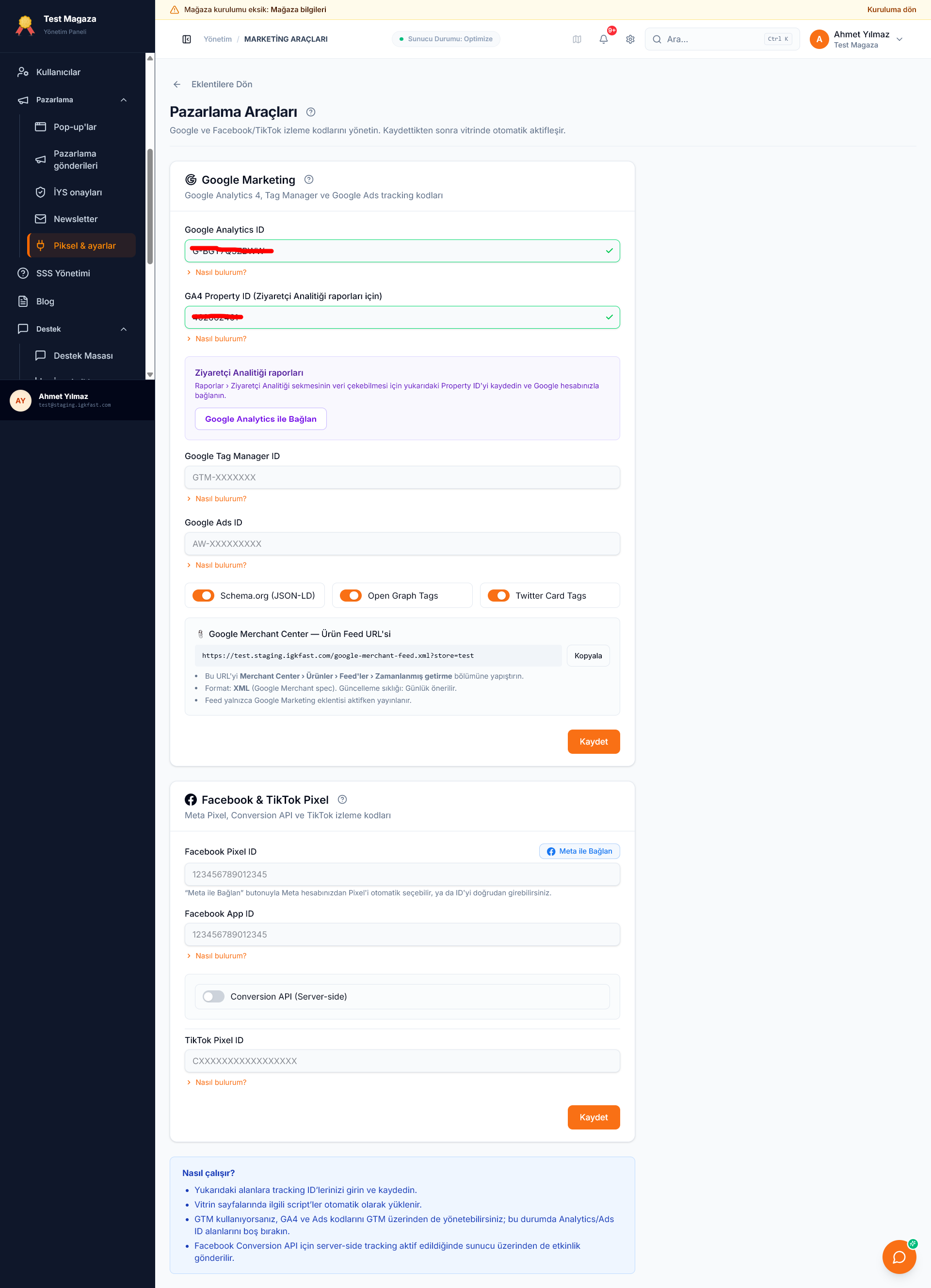
Eklenti Mağazası sayfasındaki Google Marketing Tools kartından Eklentiyi Yapılandır butonuna tıklayın. Google Marketing bölümü açılır.
Google Analytics 4
- analytics.google.com adresine gidin.
- İlgili mülkü seçin → Yönetim → Veri Akışları → Web akışı bölümünden Ölçüm Kimliğini kopyalayın (
G-XXXXXXXXXXformatında). - Mağaza panelindeki Google Analytics ID alanına yapıştırın.
Ziyaretçi analitiği raporlarını panel içinden görmek istiyorsanız, ID'yi kaydettikten sonra Google Analytics ile Bağlan butonuyla Google hesabınıza yetki verebilirsiniz.
Google Ads
- ads.google.com adresinde hesabınızı açın.
- Araçlar ve Ayarlar → Ölçüm → Dönüşümler bölümünden herhangi bir dönüşüm eylemini seçin ve Etiket kurulumu sekmesindeki
AW-XXXXXXXXXformatındaki ID'yi alın. - Mağaza panelindeki Google Ads ID alanına yapıştırın.
ℹ️ Bu alan vitrine Google Ads etiketini ekler; yeniden pazarlama (remarketing) kitleleri oluşturmanızı sağlar. Satın alma gibi dönüşüm olayları otomatik gönderilmez — dönüşüm ölçümü için Google Tag Manager kullanmanız gerekir.
Google Tag Manager
- tagmanager.google.com adresinde hesabınızı açın.
- Konteyner ID'sini kopyalayın (
GTM-XXXXXXXformatında). - Mağaza panelindeki Google Tag Manager ID alanına yapıştırın.
SEO Seçenekleri
Aşağıdaki seçenekler varsayılan olarak açık gelir; ihtiyacınıza göre kapatabilirsiniz:
| Seçenek | Açıklama |
|---|---|
| Schema.org (JSON-LD) | Ürün sayfalarına JSON-LD ekler, Google'ın ürünü zengin snippet olarak göstermesini sağlar |
| Open Graph Tags | Facebook ve diğer platformlarda paylaşımlarda doğru görsel ve başlık gösterir |
| Twitter Card Tags | Twitter/X paylaşımlarında ürün kartı görünümü sağlar |
3. Google Merchant Center Ürün Feed'i
Ürünlerinizi Google Alışveriş'e eklemek için Google Merchant Center'a ürün feed'i bağlamanız gerekir.
- Pazarlama panelindeki Google bölümünde gösterilen ürün feed URL'sini kopyalayın.
- merchant.google.com adresinde Ürünler → Feed'ler → Yeni feed ekle bölümüne gidin.
- Feed türü olarak Zamanlanmış getirme seçin ve feed URL'nizi yapıştırın.
4. Kaydedin
Tüm alanları doldurduktan sonra Kaydet butonuna tıklayın. Ayarlar hemen devreye girer; izleme kodları mağaza vitrin sayfalarına otomatik olarak eklenir.
Sık Karşılaşılan Sorunlar
Analytics verisi gelmiyor: Tarayıcınızda reklam engelleyici uzantıların Analytics'i bloke ettiğinden emin olun. Farklı bir tarayıcıdan test edin.
GTM ve Analytics birlikte kullanılıyor: GTM kullanıyorsanız Analytics ve Ads etiketlerini GTM üzerinden de yönetebilirsiniz. Çift sayma yaşamamak için ya eklenti alanlarını, ya GTM'i kullanın; ikisini birden etkinleştirmeyin.