Tema Ayarları
Sol menüdeki Tema Ayarları sayfası iki bölümden oluşur:
- Aktif Tema kartı — mağazanızda şu an kullanılan tema, Temayı Düzenle ve Mağazayı Gör butonları
- Tema Kataloğu — mağazanıza atanmış temaların listesi
ℹ️ Tema sayfası ve tema editörü yalnızca masaüstünde (1024 px ve üzeri) kullanılabilir.
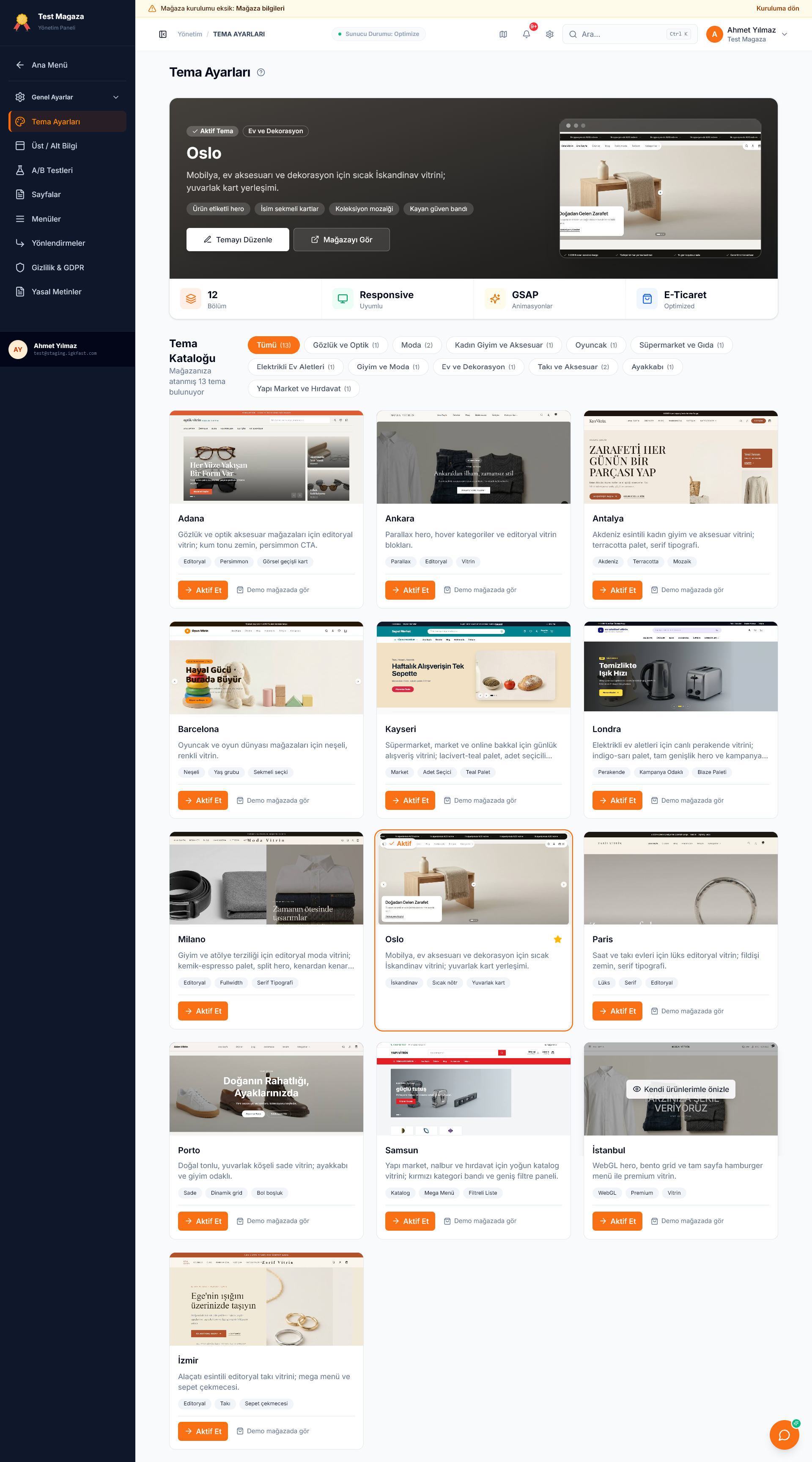
Tema seçip vitrini önizleme
Yakında bu rehbere gömülecek.
Tema Değiştirme
Katalogdaki tema kartlarında iki tema bulunur:
| Tema | Açıklama |
|---|---|
| Ankara | Parallax hero, hover kategoriler ve editoryal vitrin blokları |
| İstanbul | WebGL hero, bento grid ve tam sayfa hamburger menü |
- Kartın üzerine gelin.
- Önizle ile temayı vitrinde deneyin.
- Beğendiyseniz Aktif Et deyin.
Aktif temanın kartında Düzenle butonu görünür; bu sizi tema editörüne götürür.
Tema Editörü
Temayı Düzenle ile açılan editör iki bölümlüdür: solda ayar paneli, sağda vitrinin canlı önizlemesi.
Üst çubuktan:
- Sayfa listesi — düzenlenecek sayfayı seçin: Ana Sayfa, Ürünler, Ürün Detay, Hakkımızda, İletişim, Sepet
- Cihaz düğmeleri — önizlemeyi Mobil, Tablet veya Masaüstü genişliğinde görün
- Mağazayı Görüntüle — vitrini yeni sekmede açar
Sayfa Bölümleri
Sol paneldeki Sayfa Bölümleri listesinde seçili sayfanın blokları sıralanır:
- Bölümü sürükle-bırak ile taşıyın (Header ve Footer sabittir, taşınmaz).
- Göz simgesiyle bölümü gizleyin veya gösterin.
- Bölüm adına tıklayarak içerik ve stil alanlarını düzenleyin.
- Kütüphaneden eklediğiniz bölümlerde üç nokta menüsünden Bölümü Sil çıkar.
Yeni Bölüm Ekle butonu Bölüm Ekle penceresini açar; burada iki sekme vardır: Kütüphane (yeni bölüm ekleme) ve Geri Aç (daha önce gizlediğiniz bölümleri geri getirme).
Sayfa Bileşenleri
Sol panelin altındaki Sayfa Bileşenleri kartı, yüzer arayüz elemanlarını (Başa Dön, Pop-up, Bülten, AI alışveriş asistanı vb.) listeler. Her bileşeni göz simgesiyle açıp kapatabilir, sürükleyerek sıralayabilir veya tıklayıp yapılandırabilirsiniz.
AI alışveriş asistanı temada kapalıysa eklenti satın alınmış olsa da vitrinde çubuk çizilmez. Asistan ayarları Eklentiler → AI Alışveriş Asistanı sayfasındadır. Rehber: AI Alışveriş Asistanı.
Tema Genel Ayarları
Sol panelin altındaki Tema Genel Ayarları kartı marka görünümünüzü belirler:
| Bölüm | Ayarlar |
|---|---|
| Görünüm & Kart | Ürün kartı görünümü (Lux Fashion / Editoryal / Katalog / Moda) |
| Hareket & Animasyon | Animasyon süresi, Animasyon eğrisi |
| Tipografi (Font) | Başlık fontu, Gövde fontu |
| Tema Renkleri | Hazır renk kombinasyonları + detaylı renkler |
Tema Renkleri altındaki detaylı renk alanları:
| Alan | Nerede kullanılır |
|---|---|
| Marka Rengi (Butonlar & Detaylar) | Butonlar ve vurgular |
| Metin Rengi | Gövde metni |
| Gövde Arka Planı | Sayfa arka planı |
| İkincil Metin Rengi | Açıklama, yardımcı metinler |
Ayrıca Header & Footer için ayrı arka plan, metin ve link renkleri tanımlayabilirsiniz. Boş bırakırsanız gövde renkleri kullanılır.
💡 Renkleri marka kılavuzunuzdaki HEX değerleriyle eşleştirin veya hazır kombinasyonlardan birini seçip üzerinde ince ayar yapın.
Canlıya Yayınlama
Editörde yaptığınız değişiklikler bekleyen değişiklik olarak tutulur; üst çubukta sayaç olarak görünür.
- Yayınla — değişiklikleri vitrine alır.
- Vazgeç / Geri Al — bekleyen değişiklikleri iptal eder.
⚠️ Yayınlamadan önce cihaz düğmeleriyle mobil görünümü kontrol edin.