İlk Adımlar
İGKFast’i tercih ettiğiniz için teşekkürler. Mağazanız kuruldu; erişim bilgileri aktivasyon e-postanızdadır. İlk kez e-ticaret yönetiyor veya başka bir sistemden geçiyor olabilirsiniz — aşağıdaki sıra, satışa açılmadan önce yapılacaklardır.
Sistemin resmi için İGKFast ile e-ticaret sayfasına bakın.
💡 Panele girince Mağaza kurulumu kartı eksik adımları listeler ve ilgili sayfaya götürür. Bu rehber o kartın yazılı halidir.
Size gelenler
Panele giriş için gerekli olan aşağıdaki bilgiler e-posta ile gönderilecektir. Kayıt sırasında yazdığınız adresi ve Gereksiz / Spam klasörünü kontrol edin. Mail gelmezse destek@igkfast.com yazın.
| Ne | Nerede |
|---|---|
| Vitrin | https://magazaniz.igkfast.com — müşterinin gördüğü site |
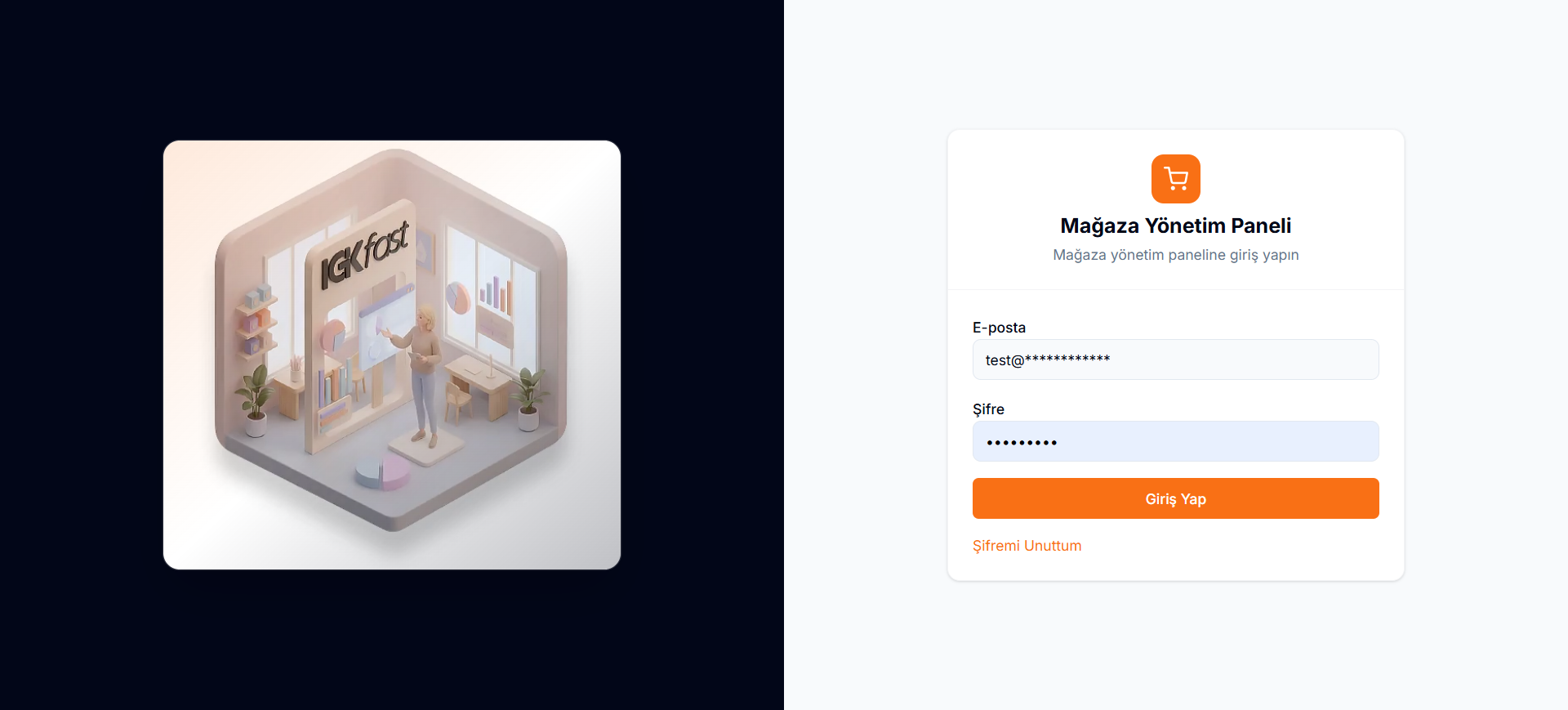
| Yönetim paneli | https://magazaniz.igkfast.com/admin — e-postadaki bağlantı |
| Kullanıcı / şifre | Aktivasyon e-postası. İlk girişten sonra Profil’den şifreyi değiştirin. |
Mağazanız 14 günlük ücretsiz deneme ile açılır. Sürenin nasıl işlediği: 14 günlük deneme.
1. Alan adı (domain)
Mağazanız hemen magazaniz.igkfast.com adresinde açılır. Kendi marka alan adınız (www.sirketiniz.com) varsa bunu sonradan bağlarız.
- Alan adını İGKFast üzerinden aldıysanız bu adımı atlayın.
- Alan adı başka bir firmadaysa destek@igkfast.com adresine yazın; yönlendirme bilgisi size iletilir. DNS’i siz veya hosting firmanız değiştirir.
- Geçici adresi kullanmaya devam edebilirsiniz; alan adı bağlamak satışı durdurmaz.
SSL (kilit simgesi) kurulumda otomatik açılır. Ayrı bir sertifika talebi gerekmez.
2. On dakikalık temel kurulum
Karttaki zorunlu adımlar bunlardır. Bitince mağaza satışa hazır sayılır.
Mağaza bilgileri
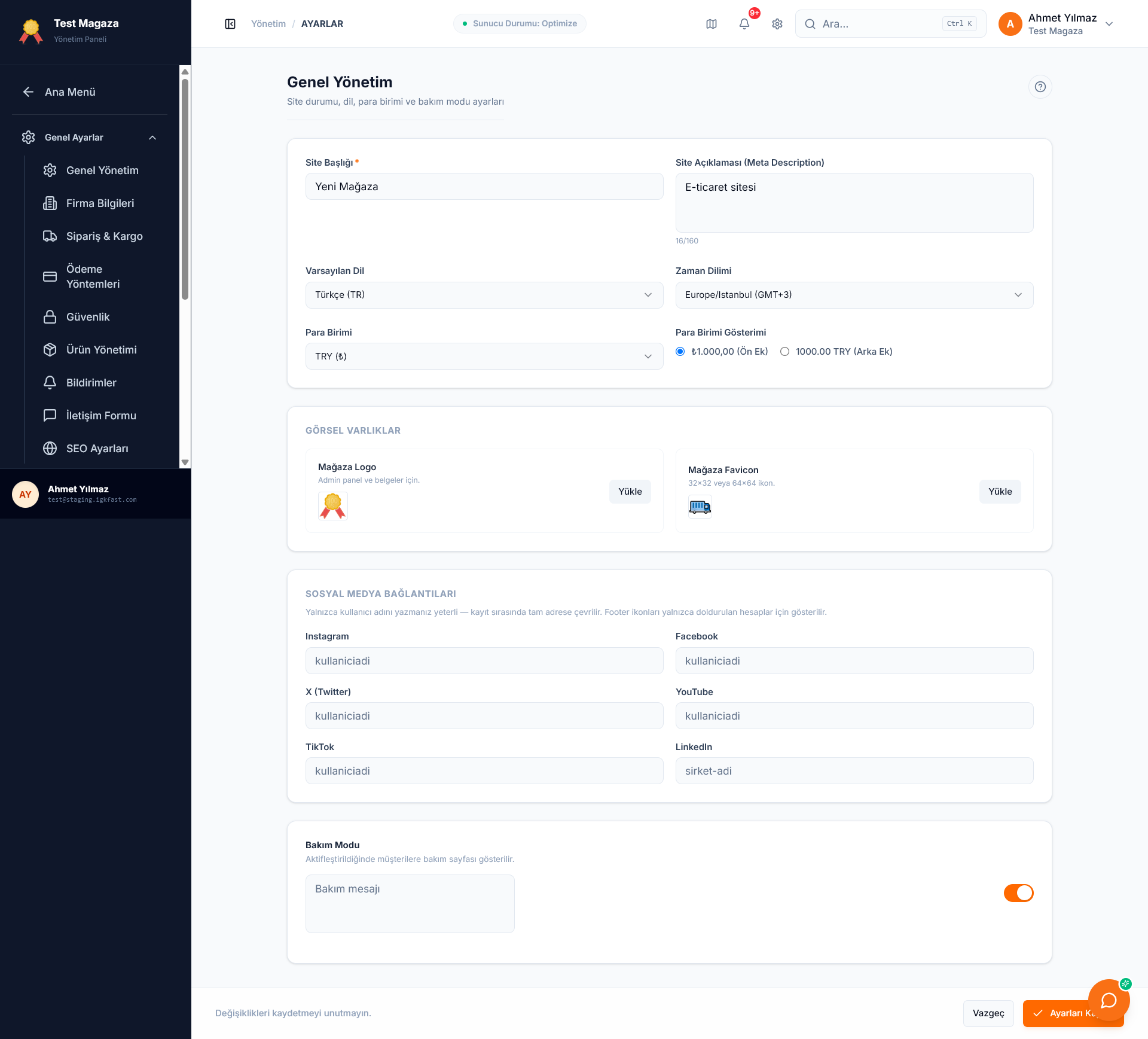
Ayarlar → Genel Yönetim: site başlığı, logo, dil (Türkçe), saat dilimi (Europe/Istanbul), para birimi (TRY).
Firma / fatura
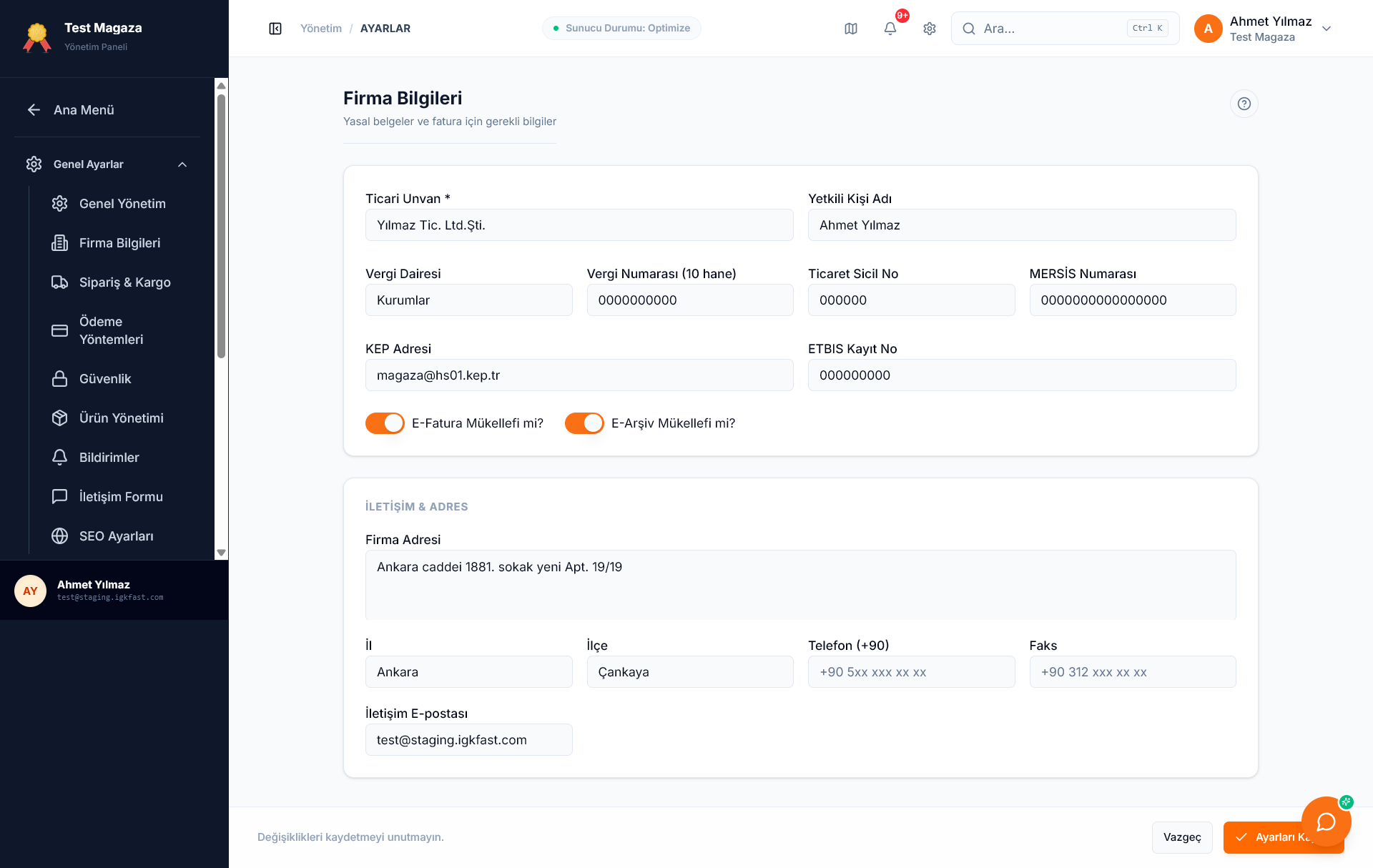
Ayarlar → Firma Bilgileri: ticari unvan, vergi dairesi / numarası, adres, telefon, iletişim e-postası. Yasal metinler ve e-fatura bunları kullanır.
Kargo
Ayarlar → Sipariş & Kargo: ücretsiz kargo eşiği, ağırlık hesabı. Taşıyıcı (HepsiJET, Geliver…) için Eklenti Mağazası → Kargo. En az bir teslimat yolu tanımlı olmalıdır.
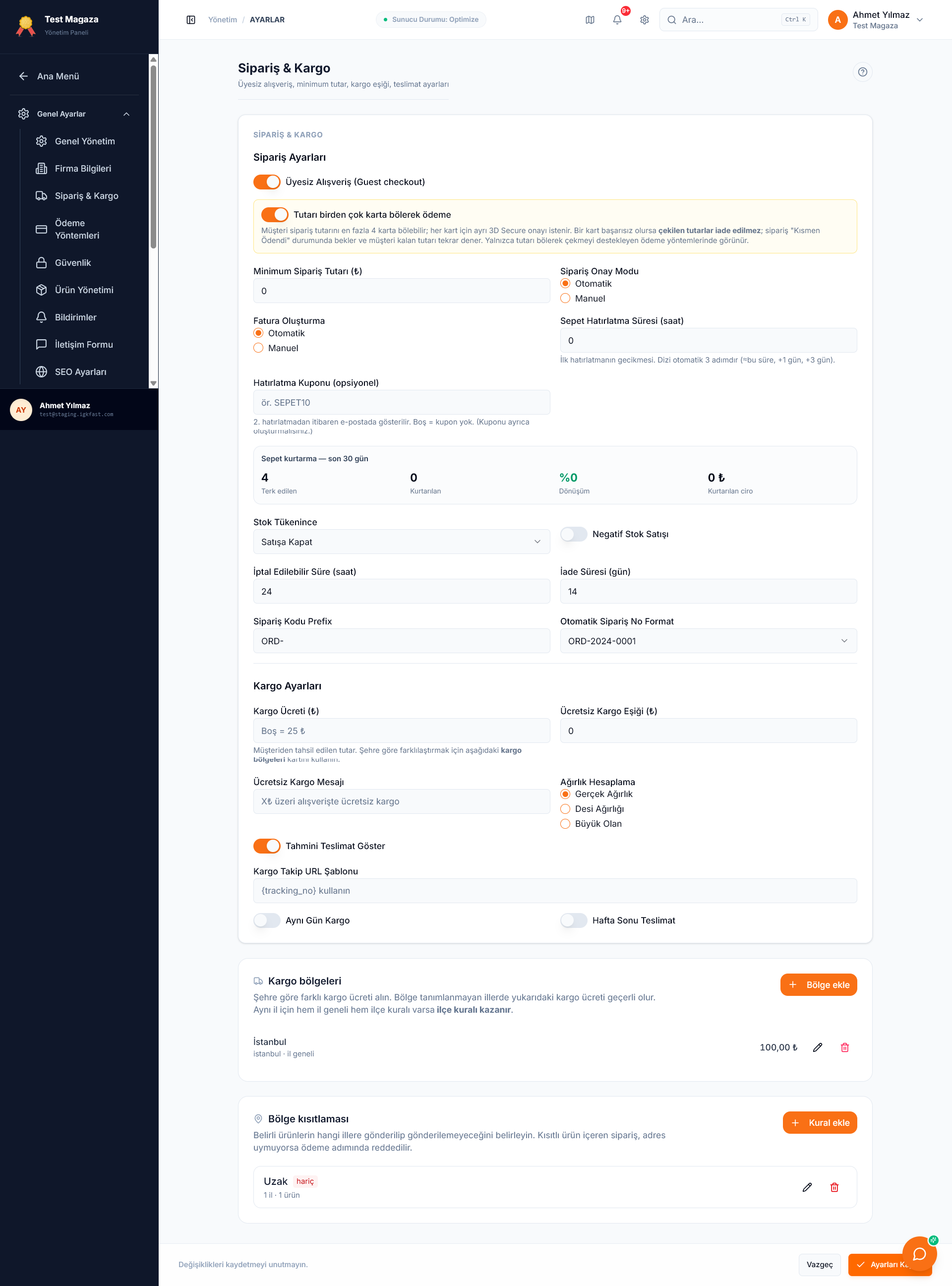
Kargo ayarı ve ücretsiz kargo eşiği
Yakında bu rehbere gömülecek.
Ödeme
Müşteri ödeyemezse sipariş oluşmaz. İki yol:
- Hızlı deneme: Ayarlar → Ödeme Yöntemleri — havale/EFT (IBAN) veya kapıda ödeme.
- Kart: Eklenti Mağazası → Ödeme — Iyzico, PayTR, Param veya Tami. Anlaşma banka / POS firmasıyla sizin; panelde yalnızca API bilgisi girilir.
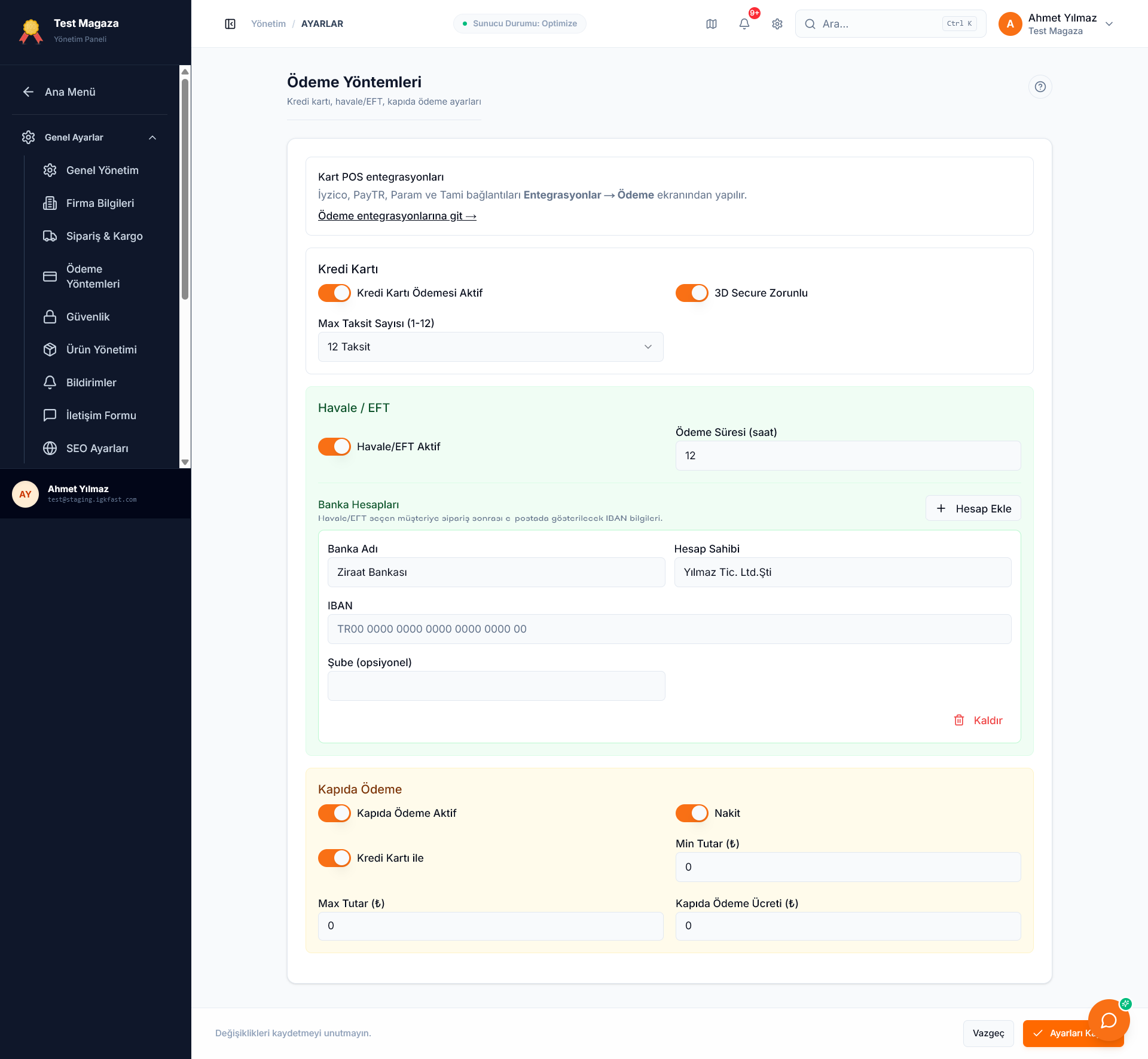
İlk ödeme yöntemi (havale veya Iyzico)
Yakında bu rehbere gömülecek.
İlk ürün
Önce bir kategori açın (Kategoriler), sonra Katalog → Ürünler → + Yeni Ekle. Çok ürün için Şablon İndir + Excel İçe Aktar.
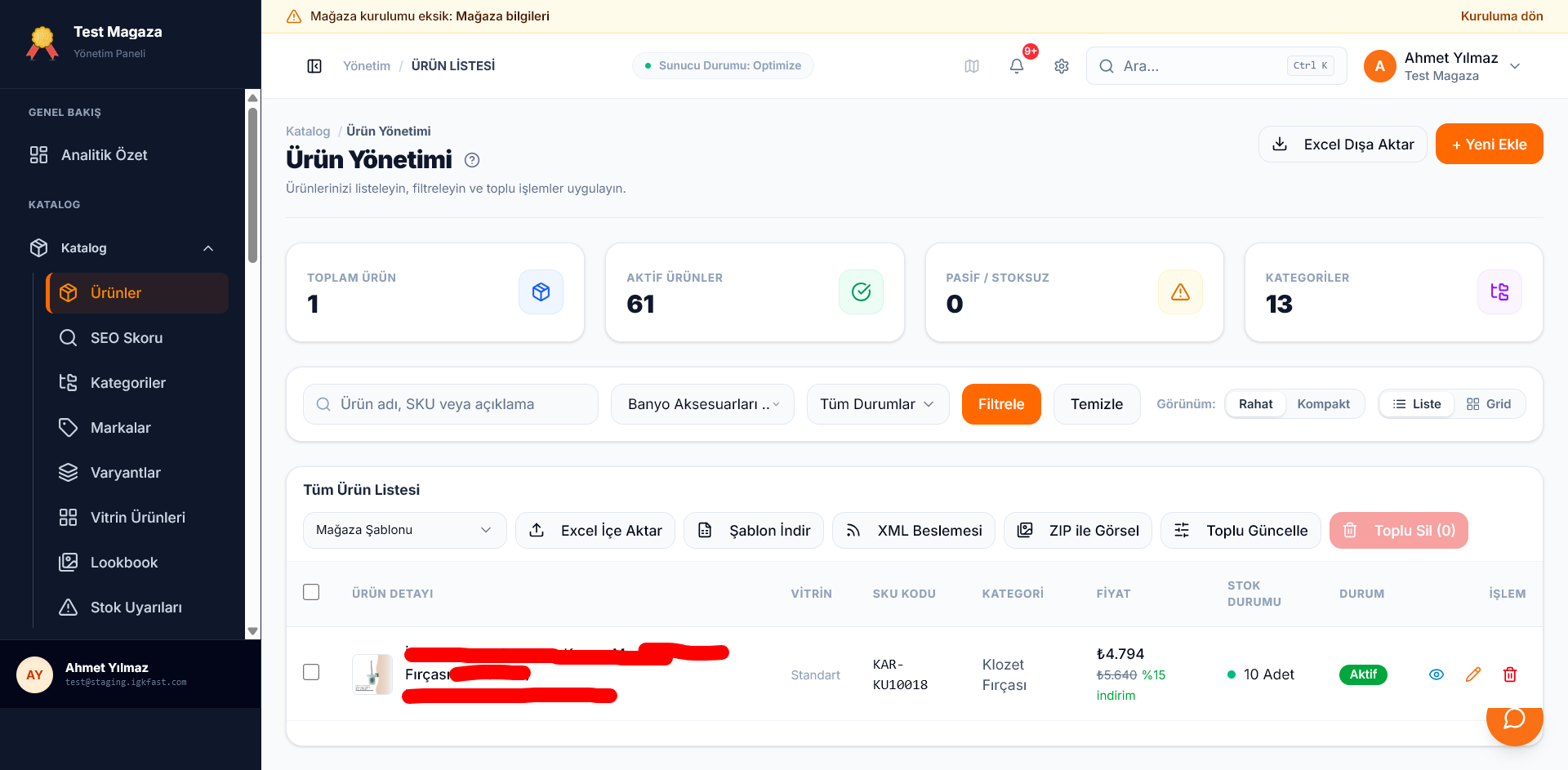
İlk kategori ve ilk ürün
Yakında bu rehbere gömülecek.
3. Opsiyonel ama satış günü işe yarar
| Adım | Neden |
|---|---|
| Tema / vitrin | Tema — renk, logo, ana sayfa. Mağazayı Görüntüle ile kontrol edin. |
| Yasal metinler | Yasal metinler — mesafeli satış, iade, KVKK. Şablonlar firma bilgilerinden dolar. |
| Pazaryeri | Trendyol, Hepsiburada… Eklenti Mağazası. Aynı stoku iki yerde satıyorsanız stok farkını izleyin. |
Tema seçip vitrini önizleme
Yakında bu rehbere gömülecek.
4. Sanal POS ve kargo başvuruları
Anlaşmaları şimdiden başlatın; onay 1–10 iş günü sürebilir. Panel kurulumu beklerken başvuru yapılabilir.
- Kart tahsilatı: Iyzico / PayTR / banka üye iş yeri
- Kargo: anlaşmalı kargo veya HepsiJET / Geliver eklentisi
Başvuru formları ilgili firmanın sitesindedir. Anahtarları alınca eklenti sayfasına yapıştırırsınız.
5. Yasal zorunluluklar (sizin adınıza)
6563 sayılı Elektronik Ticaretin Düzenlenmesi Hakkında Kanun gereği e-ticarete başlarken ETBİS kaydı sizin yükümlülüğünüzdür.
- Kayıt: etbis.eticaret.gov.tr
- Aldığınız ETBİS numarasını Ayarlar → Firma Bilgileri içine yazabilirsiniz.
Vergi / e-fatura mükellefiyeti mali müşavirinize aittir. Panel yalnızca kesilen faturayı iletir.
6. Yardım her an açık
| Yol | Ne zaman |
|---|---|
| Panelde sayfa başındaki ? | O ekranın kılavuzu |
| destek.igkfast.com | Tüm rehberler, arama |
| destek@igkfast.com | Teknik konu, alan adı, erişim |
| 0 850 840 71 64 | Telefon |
Videolu anlatım
| # | Konu | Durum |
|---|---|---|
| 1 | Panele ilk giriş ve Mağaza kurulumu kartı | Bu sayfada |
| 2 | Genel yönetim ve firma bilgileri girişi | Bu sayfada |
| 3 | İlk kategori ve ilk ürün | Çekilecek |
| 4 | İlk ödeme yöntemi | Çekilecek |
| 5 | Kargo ayarı | Çekilecek |
| 6 | Tema ve vitrin önizleme | Çekilecek |
YouTube’a yükleyince satıra |youtube:VIDEO_ID eklenir.
Sonraki adım
Zorunlu beş adım yeşil olunca sol menünün altındaki Mağazayı Görüntüle ile vitrini telefon ve bilgisayarda açın. Özet ekranı: Kontrol Paneli.