Trendyol Entegrasyonu
Kategori: Pazaryeri
Versiyon: 1.0.0
Trendyol eklentisi, mağazanızdaki ürünleri, stokları ve fiyatları Trendyol pazaryeriyle otomatik olarak senkronize etmenizi sağlar. Siparişler Trendyol'dan doğrudan mağaza panelinize düşer, fatura bağlantısı gönderebilir ve müşteri sorularını tek ekrandan yönetebilirsiniz.
Trendyol hesabını bağlama
Yakında bu rehbere gömülecek.
Desteklenen Özellikler
- Ürün senkronizasyonu (yeni ürün yükleme, güncelleme)
- Stok ve fiyat senkronizasyonu
- Sipariş senkronizasyonu
- Fatura bağlantısı gönderimi
- Müşteri soruları yönetimi
- Kategori eşleştirme
- Listing görüntüleme
1. Ön Hazırlık — Trendyol Panelinden API Bilgilerini Alın
- Trendyol Satıcı Paneli'nde Hesabım → Entegrasyon → API Ayarları bölümüne gidin.
- Satıcı ID (Supplier ID), API Key ve API Secret değerlerini kopyalayın.
2. Eklentiyi Mağaza Panelinde Yapılandırın
- Mağaza yönetim panelinde sol menüden Eklenti Mağazası sayfasına gidin ve Trendyol kartındaki Eklentiyi Yapılandır butonuna tıklayın.
- Sayfanın üst kısmındaki Ayarlar sekmesine tıklayın.
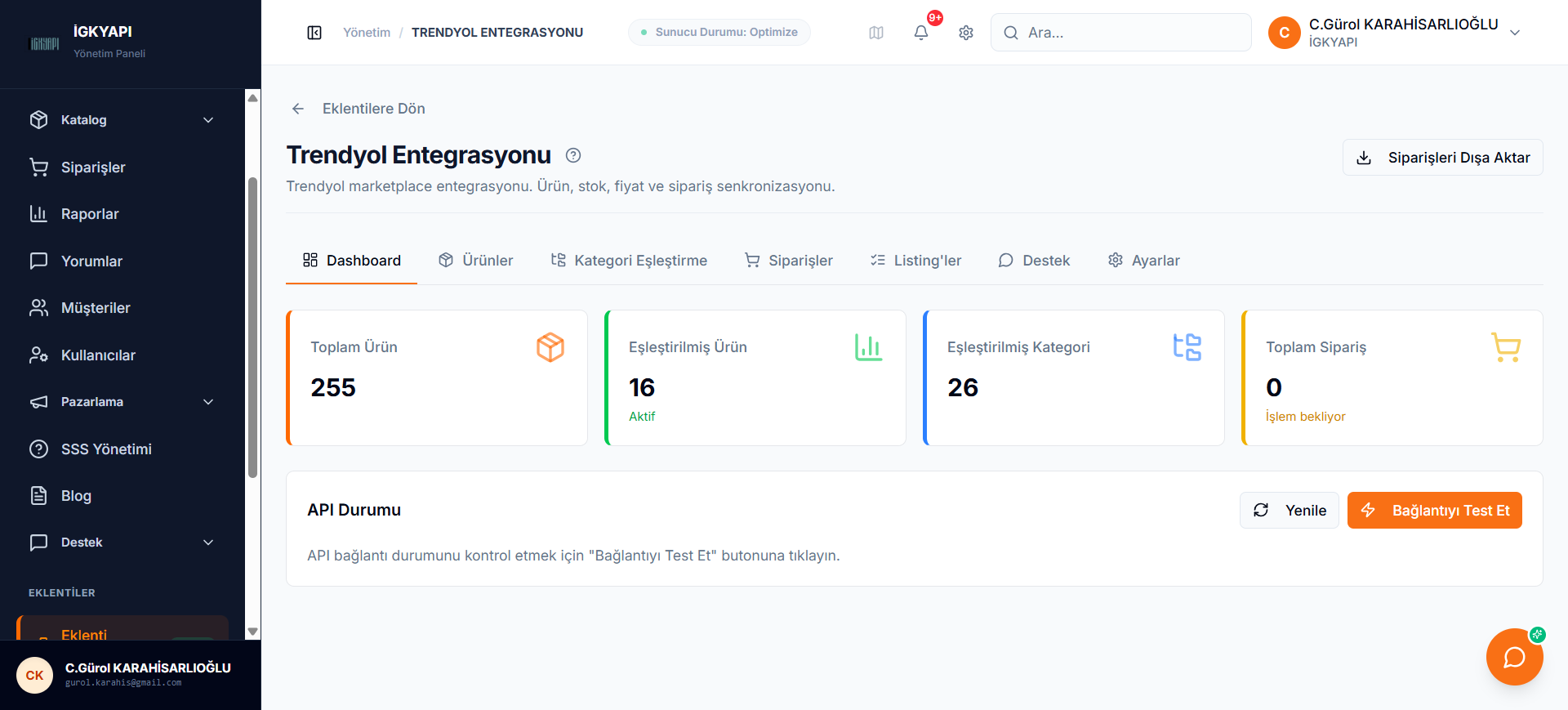
- Aşağıdaki alanları doldurun:
| Alan | Nereden Bulunur |
|---|---|
| Satıcı ID (Supplier ID) | Trendyol API Ayarları sayfası |
| Entegrasyon Referans Kodu | Opsiyonel; Trendyol istemedikçe boş bırakın |
| API Key | Trendyol API Ayarları sayfası |
| API Secret | Trendyol API Ayarları sayfası |
| Test ortamı (stageapigw) | Test ortamı için açın. Trendyol'un sunucu IP'nizi whitelist'e alması gerekir; canlı satışta kapalı olmalı |
- Kaydet butonuna tıklayın.
3. Bağlantıyı Test Edin
Ayarları kaydettikten sonra Bağlantıyı Test Et butonuna tıklayın. "Bağlantı başarılı" mesajı görürseniz entegrasyon hazırdır.
Hata alırsanız API bilgilerini tekrar kontrol edin ve Supplier ID'nin sayısal olduğundan emin olun.
4. Kategori Eşleştirme
Ürünlerinizin Trendyol'da doğru kategoride görünmesi için eşleştirme yapmanız gerekir.
- Kategori Eşleştirme sekmesine geçin.
- Her ürün kategorinizin karşısına Trendyol kategorisini seçin.
- Kaydedin.
5. Ürün Senkronizasyonu
- Ürünler sekmesine gidin.
- Tüm ürünleri göndermek için Tümünü Gönder butonunu kullanın.
- Belirli bir ürünü güncellemek için ürün satırındaki aksiyon butonlarını kullanın.
6. Sipariş Yönetimi
- Siparişler sekmesinde Trendyol'dan gelen siparişleri görebilirsiniz.
- Siparişleri İçe Aktar (7 gün) butonu ile son 7 günün siparişlerini çekin.
- Stream Senkronizasyonu butonu, Trendyol'un akış (stream) servisinden bekleyen sipariş bildirimlerini işler.
Fatura Linki Gönderme
Siparişler sekmesinin altındaki Trendyol Araçları kartında Fatura Linki Gönder formu bulunur:
- Paket ID (shipmentPackageId) alanına Trendyol paket numarasını yazın.
- Fatura PDF'inizin genel erişime açık URL'sini ikinci alana yapıştırın.
- Gönder butonuna tıklayın.
ℹ️ Bu form sipariş satırında değil, ayrı bir araç kartındadır; Paket ID'yi elle girmeniz gerekir.
Sık Karşılaşılan Sorunlar
"Trendyol API bilgileri yapılandırılmamış" hatası: Ayarlar sekmesinden bilgileri doldurun ve kaydedin.
Ürün Trendyol'a gönderilmiyor: Kategori eşleştirmesinin tamamlandığından emin olun.
Sipariş gelmiyor: "Siparişleri İçe Aktar (7 gün)" butonunu kullanın. Otomatik sipariş senkronizasyonu arka planda 10 dakikada bir çalışır.
Stok Trendyol'a yansımıyor: Trendyol için otomatik stok gönderimi yoktur; Ürünler sekmesinden ilgili ürünü veya Tümünü Gönder ile tümünü yeniden gönderin.