Kampanya & Promosyon Yönetimi
Kategori: Pazarlama
Versiyon: 1.0.0
Kampanya eklentisi, mağazanız için kapsamlı indirim ve promosyon sistemleri oluşturmanızı sağlar. 17 farklı kampanya tipini destekler: hediye çeklerinden puan sistemine, "X al Y öde" kampanyalarından kademeli indirimlere kadar geniş bir yelpazede kural tanımlayabilirsiniz.
Desteklenen Kampanya Tipleri
| Tip | Açıklama |
|---|---|
| Sepette İndirim | Sepet toplamına yüzde veya sabit tutar indirimi |
| Ürün Bazlı İndirim | Belirli ürünlere indirim uygulama |
| X Al Y Öde | Örnek: 3 al 2 öde |
| Kargo Kampanyası | Belirli koşullarda kargo ücretini kaldırma |
| Ödeme Tipi Kampanyası | Belirli ödeme yöntemiyle ekstra indirim |
| Hediye Ürün | Sepete otomatik hediye ürün ekleme |
| Doğum Günü | Müşterinin doğum gününde özel indirim |
| Ayın Belirli Günleri | Her ayın belirli günlerinde kampanya |
| Haftanın Günleri | Haftanın belirli günlerinde kampanya |
| Günün Saatleri | Belirli saat aralıklarında kampanya |
| Bundle Ürün | Birlikte satın alınca indirim |
| Sıralı İndirim | Tutara göre artan indirim oranı |
| Fiyat Aralığı | Belirli fiyat aralığındaki ürünlere indirim |
| Adet Aralığı | Belirli adet satın alımda indirim |
| Puan Kazanma | Her alışverişte puan biriktirme |
| Para Puan | Puanları alışverişte kullanma |
| Hediye Çeki Kampanyası | Hediye çeki oluşturma ve kullanma |
1. Eklentiyi Açın
- Sol menüden Eklenti Mağazası sayfasına gidin.
- Kampanya & Promosyon Yönetimi eklentisini bulun ve Aktif Et anahtarını açın.
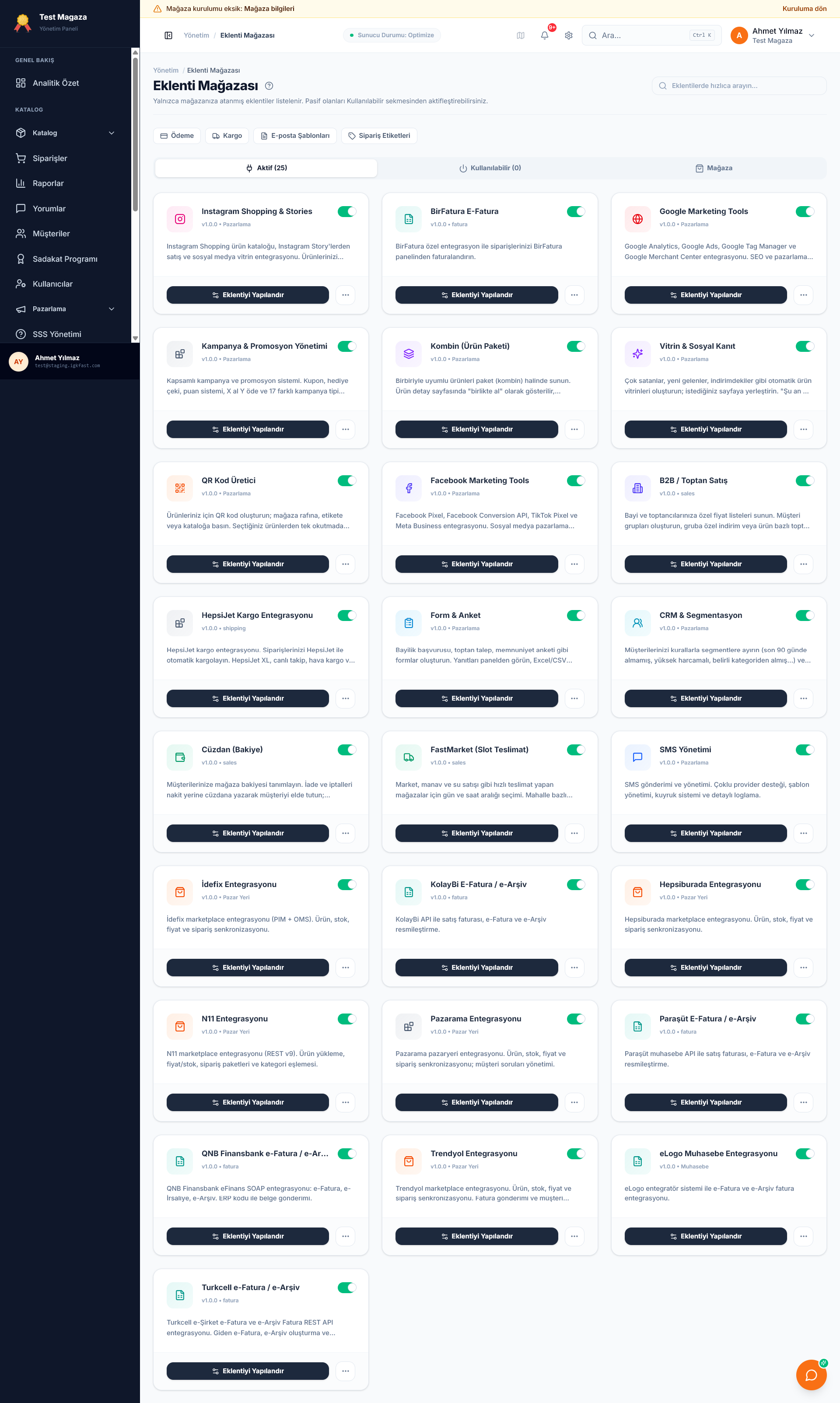
Eklenti aktif edildiğinde varsayılan kampanya ayarları otomatik yüklenir.
2. Kampanya Oluşturma
- Sol menüden Kampanyalar bölümüne gidin.
- Kampanya Oluştur butonuna tıklayın.
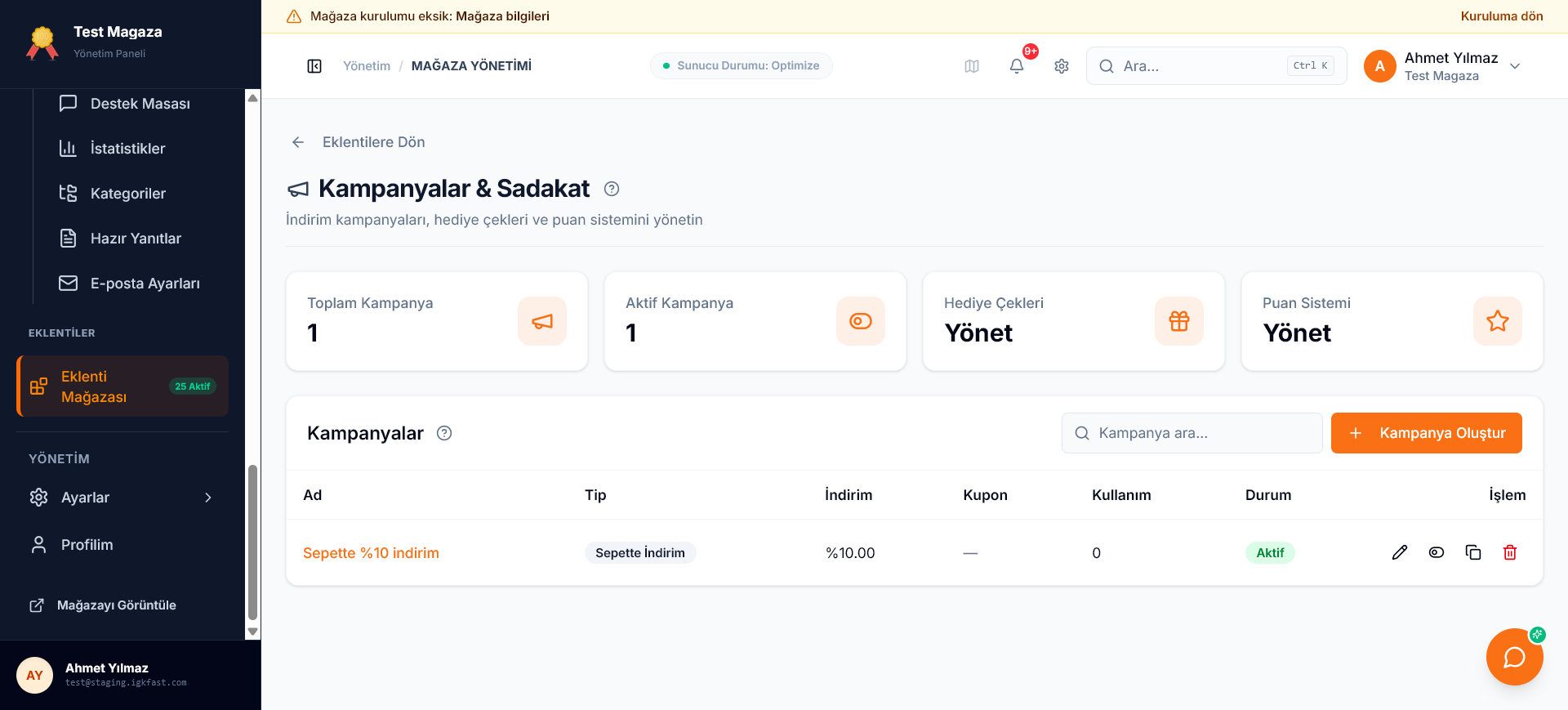
- Kampanya Tipi seçin (yukarıdaki tablodan birini seçin).
- Kampanya adını ve geçerlilik tarihlerini girin.
- Kampanya kurallarını ve koşullarını doldurun.
- Kampanya Oluştur butonuna tıklayın.
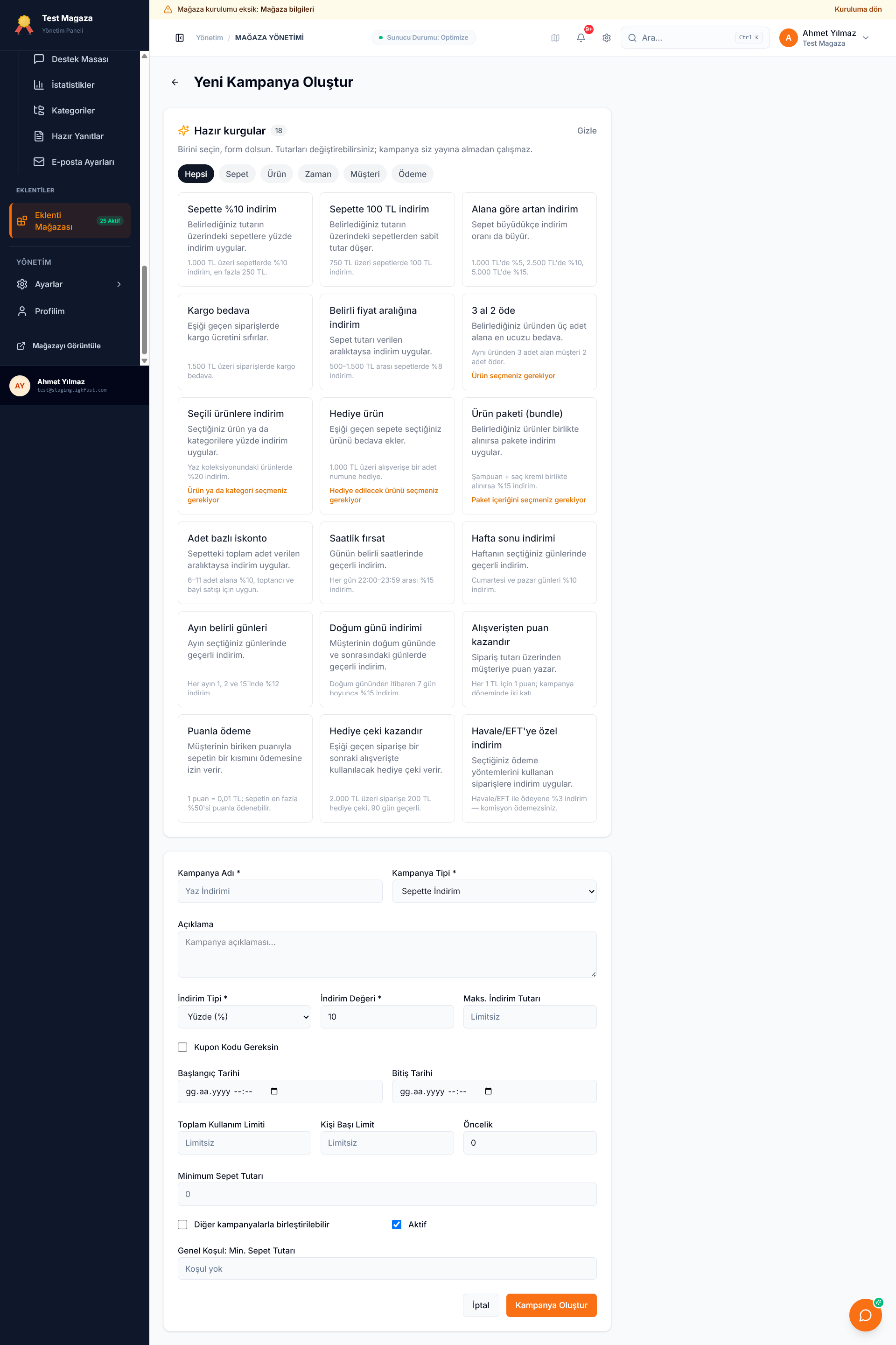
ℹ️ Kampanya tipi oluşturduktan sonra değiştirilemez; düzenleme ekranında salt okunur görünür.
3. Kupon Kodu Kullanımı
Kupon kodu ayrı bir kampanya tipi değildir; her kampanya tipinde kullanılabilir.
- Kampanya oluşturma veya düzenleme formunda Kupon Kodu Gereksin kutusunu işaretleyin.
- Açılan Kupon Kodu alanına kullanmak istediğiniz kodu yazın.
- Kaydedin.
ℹ️ Kampanya başına tek bir kupon kodu tanımlanır. Müşteri başına farklı kod üretme veya otomatik kod üreteci özelliği bulunmamaktadır.
4. Puan Sistemi
Müşterilerinizin her alışverişte puan biriktirmesini ve bu puanları sonraki alışverişlerde kullanmasını sağlayabilirsiniz.
- Sol menüden Kampanyalar → Puan Sistemi bölümüne gidin.
- Puan kazanma oranını belirleyin (örn: her 1 TL için 1 puan).
- Puan kullanma oranını belirleyin (örn: 100 puan = 1 TL indirim).
- Kaydedin.
5. Hediye Çeki
- Sol menüden Kampanyalar → Hediye Çekleri bölümüne gidin.
- Hediye Çeki Oluştur butonuna tıklayın.
- Kod (boş bırakılırsa otomatik üretilir), Tutar, Gönderilecek E-posta ve Son Kullanma Tarihi alanlarını doldurun.
- Oluştur butonuna tıklayın.
⚠️ Hediye çeki kodu müşteriye otomatik e-posta ile gönderilmez. Kodu listeden kopyalayıp müşterinize kendiniz iletmeniz gerekir. E-posta alanı yalnızca çekin kime ait olduğunu kaydetmek içindir.
6. Kampanya Performansını İzleme
Aktif kampanyaların ne kadar kullanıldığını izlemek için:
- Kampanyalar listesinde ilgili kampanyaya tıklayın.
- Kullanım (N) sekmesine geçin — sekme başlığındaki sayı toplam kullanım adedini gösterir.
- Tabloda her kullanım için Sipariş, İndirim Tutarı ve Tarih bilgisi listelenir.
ℹ️ Toplam indirim tutarı gibi özet değerler hesaplanmaz; tabloda satır bazında ham kullanım kayıtları gösterilir.
Sık Karşılaşılan Sorunlar
Kupon kodu çalışmıyor: Kampanyanın geçerlilik tarihlerini ve minimum sepet tutarı koşulunu kontrol edin.
Müşteri puan kullanamıyor: Puan sisteminin aktif olduğundan ve müşterinin yeterli puanı bulunduğundan emin olun.
Kampanyalar çakışıyor: Birden fazla kampanyanın aynı anda aktif olması durumunda hangisinin öncelikli uygulanacağını kampanya öncelik sıralamasından ayarlayabilirsiniz.