Paraşüt E-Fatura / e-Arşiv Entegrasyonu
Kategori: E-Fatura Versiyon: 1.0.0
Paraşüt eklentisi, Paraşüt muhasebe platformu aracılığıyla satış faturası, e-Fatura ve e-Arşiv resmileştirme işlemlerini yapmanızı sağlar. Bağlantı e-posta ve şifre ile kurulur; API token otomatik alınır.
Desteklenen Özellikler
- e-Fatura oluşturma ve gönderme
- e-Arşiv fatura oluşturma
- Bağlantı testi
1. Paraşüt Hesabı Gereksinimleri
- Aktif bir Paraşüt aboneliğiniz olmalıdır.
- Hesabınızda e-Fatura modülü aktif olmalıdır.
- Giriş e-postanız ve şifreniz hazırda bulunmalıdır.
Platform OAuth Anahtarları (Önemli)
Paraşüt bağlantısı, platform düzeyinde tanımlanan OAuth anahtarlarını kullanır. Ayarlar sayfasında şu uyarıyı görüyorsanız bağlantı kuramazsınız:
"Platform OAuth anahtarları tanımlı değil. Sunucuda
PARASUT_CLIENT_IDvePARASUT_CLIENT_SECRETayarlayın, ardından mağaza bilgilerini kaydedin."
Bu durumda platform yöneticinize başvurun; anahtarlar sunucuda tanımlanmadan e-posta ve şifreniz doğru olsa bile bağlantı başarısız olur.
Anahtarlar tanımlıysa sayfada Paraşüt uygulama kaydında kullanacağınız Callback URI gösterilir (urn:ietf:wg:oauth:2.0:oob, password grant akışı).
2. Eklentiyi Mağaza Panelinde Yapılandırın
- Sol menüden Eklenti Mağazası sayfasına gidin ve Paraşüt E-Fatura kartındaki Eklentiyi Yapılandır butonuna tıklayın.
- Bağlantı Ayarları sekmesine tıklayın.
- Aşağıdaki alanları doldurun:
| Alan | Açıklama |
|---|---|
| Paraşüt e-posta | Paraşüt giriş e-posta adresiniz |
| Şifre | Paraşüt giriş şifreniz (değiştirmemek için boş bırakın) |
| Şirket ID (company_id) | Opsiyonel. Boş bırakılırsa otomatik seçilir |
| Fatura serisi | Opsiyonel. Fatura numaralarınızda kullanılacak seri |
- Kaydet butonuna tıklayın. Sistem, e-posta ve şifrenizi kullanarak Paraşüt'ten OAuth token otomatik alır.
Bağlantı kurulduğunda sayfanın üstünde "Bağlı: [şirket adı] · [e-posta]" bilgisi görünür.
3. Bağlantıyı Test Edin
Kaydettikten sonra Bağlantıyı Test Et butonuna tıklayın.
4. Fatura Oluşturma
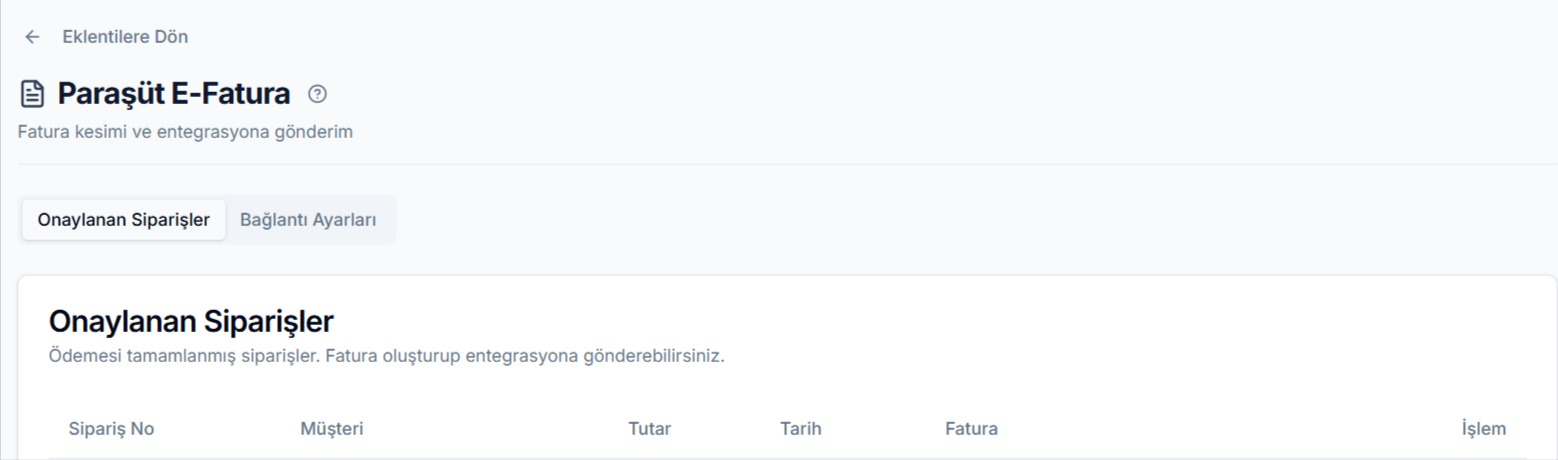
- Onaylanan Siparişler sekmesine gidin.
- Fatura kesmek istediğiniz siparişin satırında fatura tipine göre e-Arşiv veya e-Fatura butonuna tıklayın.
- Paraşüt faturayı oluşturup resmileştirir.
ℹ️ Fatura tipi, tıkladığınız butonla belirlenir; ayrı bir tip seçim adımı yoktur.
Sık Karşılaşılan Sorunlar
"Platform OAuth anahtarları tanımlı değil" uyarısı: Bilgileriniz doğru olsa bile bağlantı kurulamaz. Platform yöneticinizin sunucuda PARASUT_CLIENT_ID ve PARASUT_CLIENT_SECRET değerlerini tanımlaması gerekir.
"Paraşüt bilgileri kayıtlı değil. E-posta ve şifre girip önce Kaydet'e basın." hatası: Önce formu doldurun ve Kaydet'e basın. Bağlantı testini ancak kaydetme sonrasında yapın.
"Paraşüt oturumu yok. E-posta ve şifre girip Kaydet ile kaydedin, ardından test edin." hatası: Kaydet işlemi sırasında sistem token almayı deneyecektir. Şifre yanlışsa bu mesajı alırsınız.
Şirket ID nereden bulunur?
Paraşüt panelinde açtığınız URL'deki sayıdır: app.parasut.com/123456/… → Şirket ID 123456. VKN değildir. Tek şirket yönetiyorsanız bu alanı boş bırakın; sistem otomatik seçer.