Kategori Yönetimi
Kategoriler, ürünlerinizi ağaç yapısında gruplandırmanıza yarar. Vitrinin ana menüsünde ve filtrelerinde kategori yapınız görünür; müşteriler ürünlere bu ağaç üzerinden ulaşır.
Kategori Ağacı
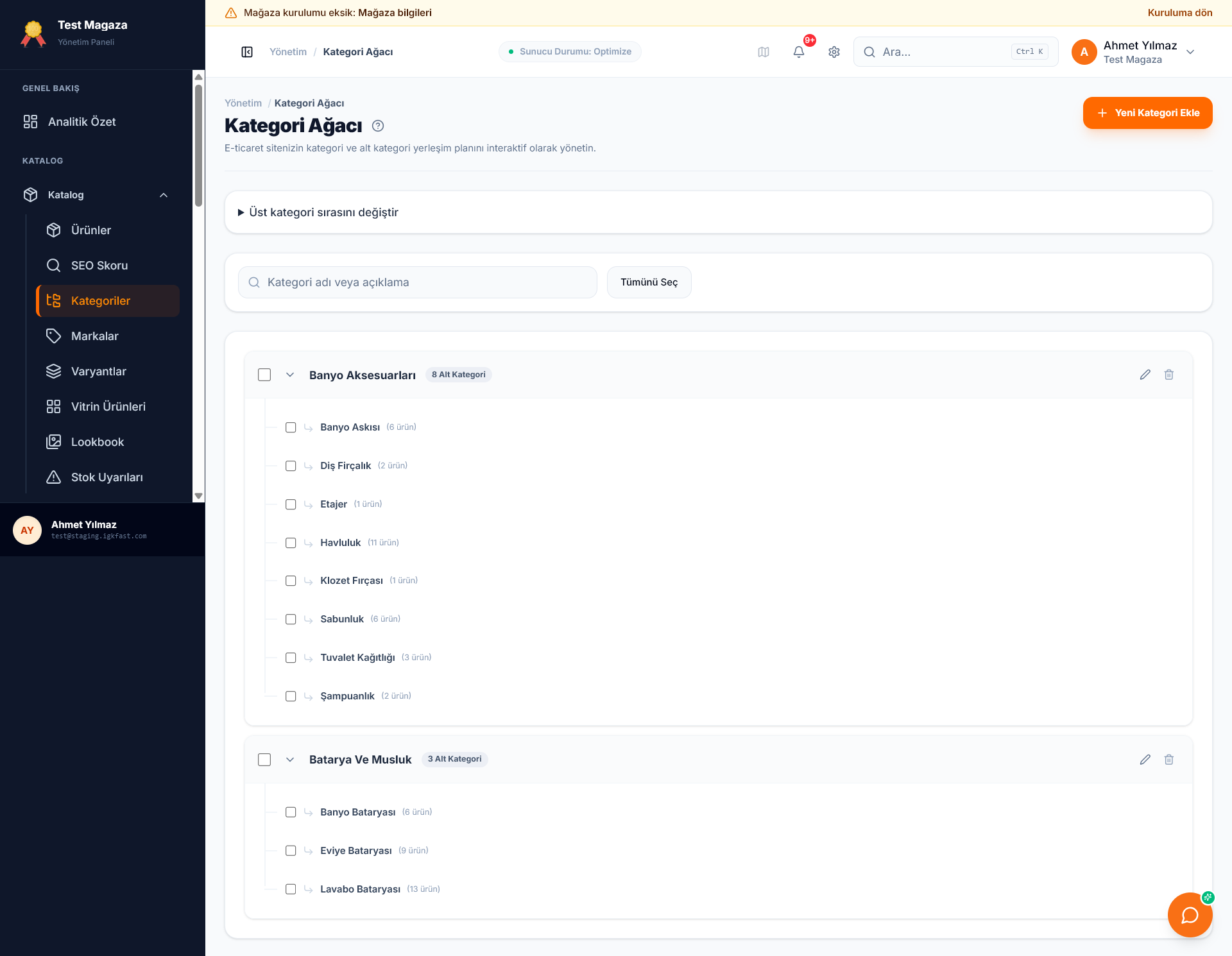
Kategoriler sayfası, tüm kategorileri iç içe (üst/alt) bir ağaç olarak gösterir.
Yeni Kategori Ekleme
- Sol menüden Kategoriler sayfasına gidin.
- + Yeni Ekle butonuna tıklayın.
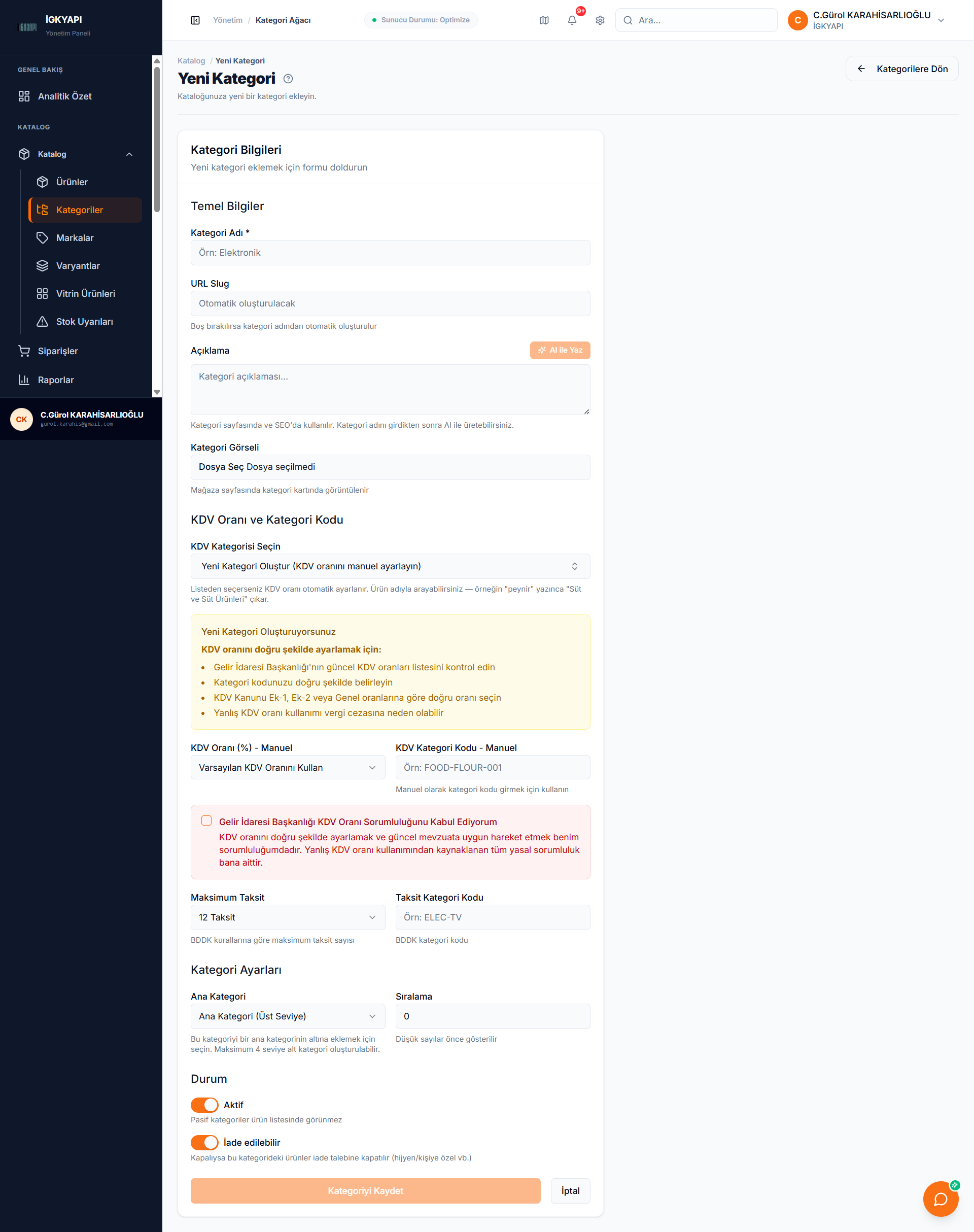
- Aşağıdaki alanları doldurun:
| Alan | Açıklama |
|---|---|
| Kategori Adı | Zorunlu. Vitrinin menüsünde görünecek isim |
| URL Slug | URL'de kullanılır (otomatik üretilir) |
| Açıklama | Kategori sayfasında ve SEO için kullanılır |
| Kategori Görseli | Vitrinde kategori kartında gösterilir (opsiyonel) |
| Ana Kategori | Boş bırakılırsa üst seviye kategori olur |
| Sıralama | Menüdeki görünüm sırasını belirleyen sayı |
| Aktif | Kapatırsanız vitrinde gizlenir |
Formda ayrıca KDV Kategorisi ve Maksimum Taksit ayarları bulunur; bunlar o kategorideki ürünlerin vergi ve taksit davranışını belirler.
- Kaydet.
Sıralama ve Taşıma
- Bir kategoriyi başka bir kategorinin altına taşımak için Ana Kategori listesinden yeni üst kategoriyi seçin.
- Görünüm sırasını Sıralama alanına sayı girerek belirlersiniz (küçük sayı üstte görünür).
ℹ️ Kategori ağacında sürükle-bırak ile sıralama veya taşıma yapılamaz; her iki işlem de kategori düzenleme formundan yapılır.
Ürünleri Kategoriye Atama
- Ürün düzenleme sayfasında tek bir kategori seçilir. Bir ürün aynı anda birden fazla kategoride bulunamaz.
- Excel ile içe aktarmada kategori, sütun zinciriyle belirlenir:
| Sütun | Açıklama |
|---|---|
main_category | Ana kategori adı |
sub_category | Alt kategori adı |
Alt kategori zinciri 4 seviyeye kadar desteklenir. Sistem, zincirin en alt (yaprak) kategorisine ürünü atar.
💡 SEO ipucu: Her kategori için özgün bir açıklama girin; kategori sayfaları arama sonuçlarında listelenir.