Varyant Yönetimi
Aynı ürünün farklı renk veya beden seçenekleri olduğunda varyant tanımlarsınız. Her varyantın kendi SKU, fiyat ve stok adedi olabilir.
Varyant kurulumu iki adımdan oluşur: önce seçeneği (ör. Beden) tanımlarsınız, sonra o seçeneğin değerlerini (XS, S, M…) eklersiniz.
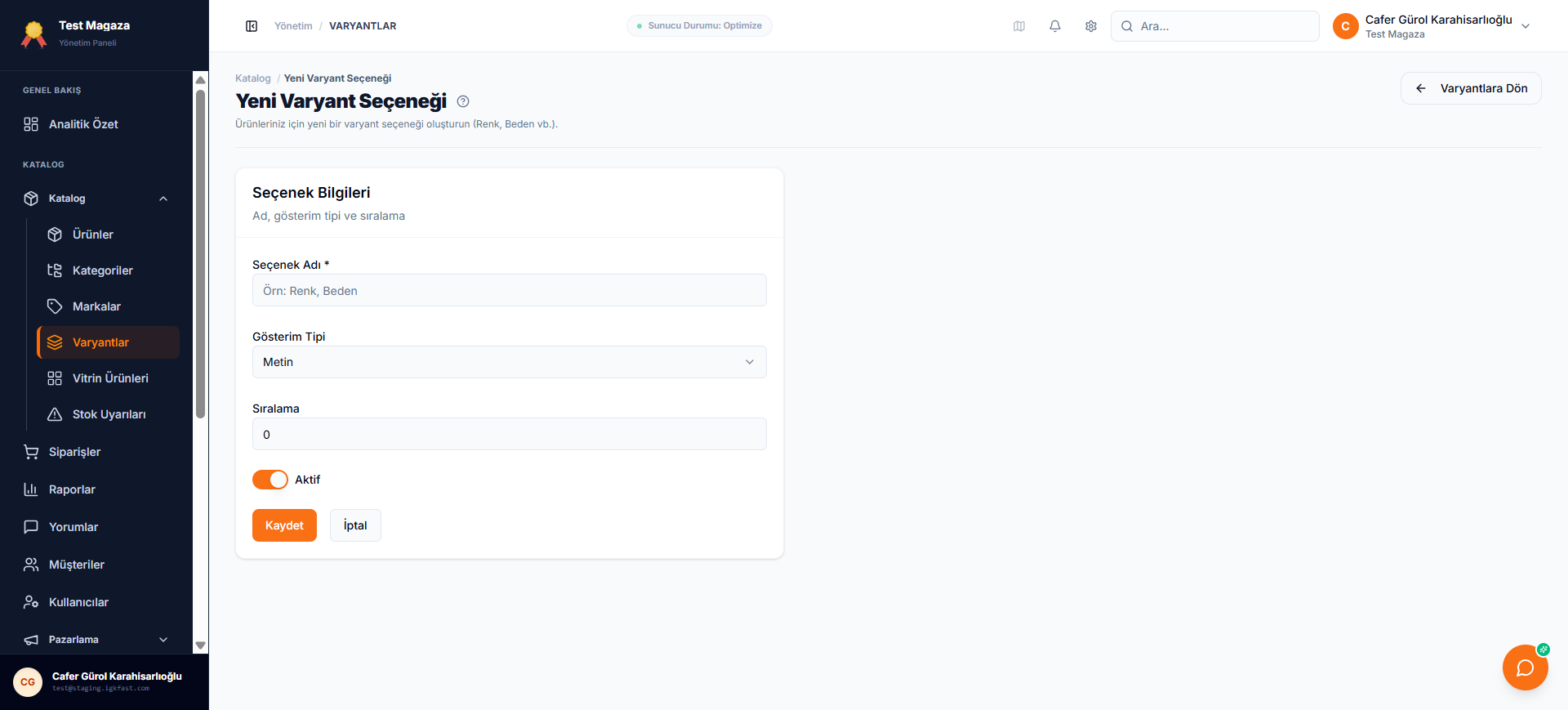
1. Seçenek Tanımlama
- Sol menüden Varyantlar sayfasına gidin.
- Yeni Seçenek Ekle butonuna tıklayın.
- Formu doldurun:
| Alan | Açıklama |
|---|---|
| Seçenek Adı | Zorunlu. Örn. Beden, Renk, Numara |
| Gösterim Tipi | Vitrinde nasıl görüneceği |
| Sıralama | Seçeneklerin görünüm sırası |
| Aktif | Kapatırsanız kullanılamaz |
- Kaydet.
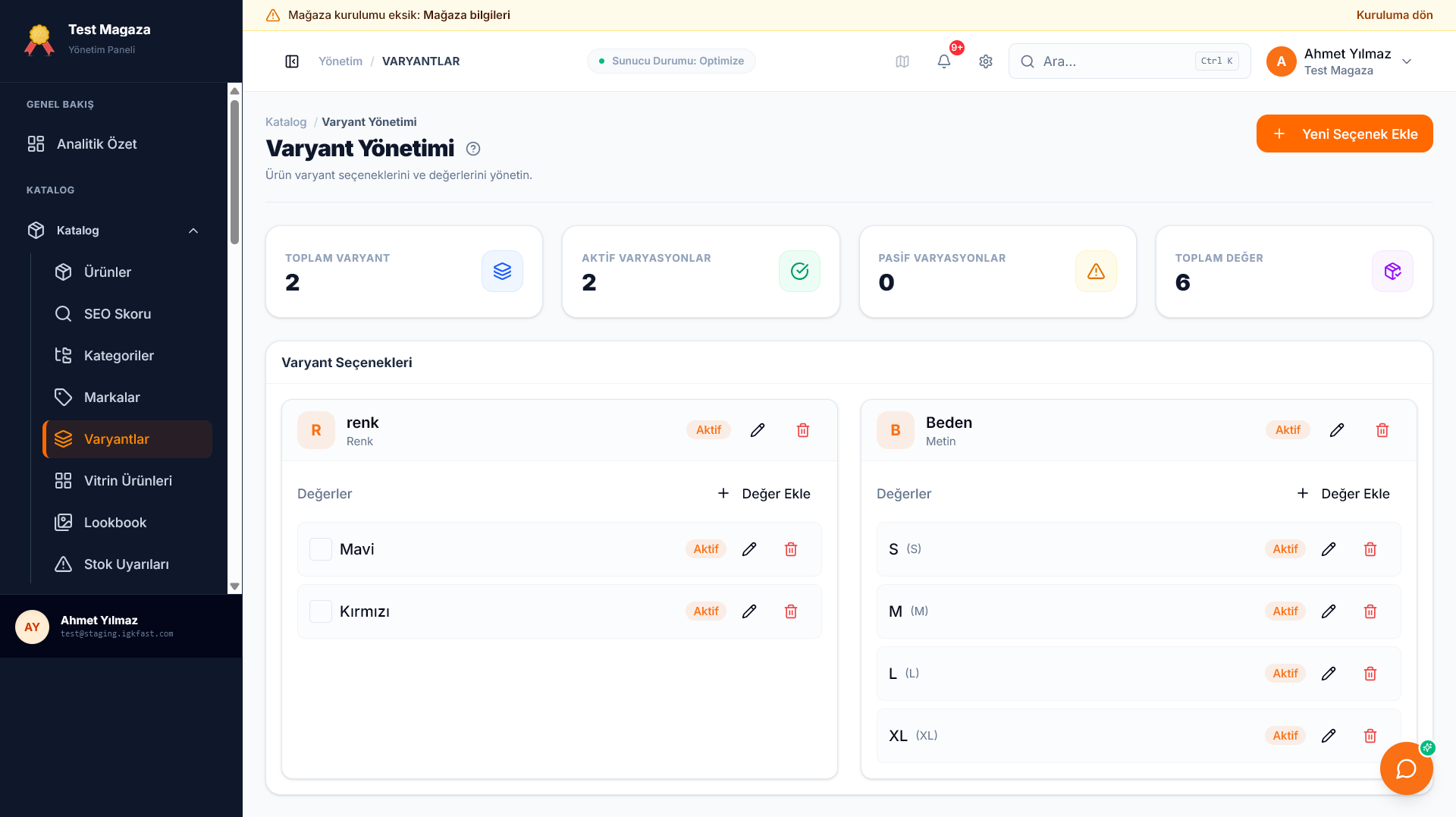
2. Değer Ekleme
Seçeneği oluşturduktan sonra listede satırını bulun ve Yeni Değer Ekle ile değerleri tek tek ekleyin.
| Seçenek | Eklenecek değerler |
|---|---|
| Beden | XS, S, M, L, XL |
| Renk | Siyah, Beyaz, Kırmızı |
| Numara | 36, 37, 38, 39, 40, 41 |
ℹ️ Değerler seçenek oluşturma formunda girilmez; seçenek kaydedildikten sonra ayrı ayrı eklenir.
3. Ürüne Varyant Ekleme
- Ürün düzenleme sayfasında Varyantlar ve Vitrin bölümüne gidin.
- Bu ürün varyantlı mı? anahtarını açın.
- Seçenek seçin (ör. Beden) → değerleri işaretleyin.
- Sistem her kombinasyon için bir satır oluşturur.
- Her satıra SKU, fiyat ve stok girin.
💡 Renk + beden gibi iki seçenek birlikte kullanıldığında n × m kombinasyon oluşur (örn. 3 renk × 5 beden = 15 satır).
Stok ve Fiyat Farklılıkları
- Aynı fiyat için: Varyant satırlarının fiyat alanını boş bırakın — ana ürün fiyatı otomatik kullanılır.
- Farklı fiyat (örn. büyük beden ek ücret): İlgili satırın fiyat alanına değeri yazın.
Sık Karşılaşılan Sorunlar
Varyant müşteriye gözükmüyor: Stok sıfırsa "Tükendi" olarak gösterilir. Vitrinde tükenmiş ürünleri gizlemek için Ayarlar → Siparişler → Stok Tükenince → Gizle seçeneğini kullanın.
Pazaryerine senkronlanmıyor: Pazaryerleri her varyant için ayrı SKU/barkod ister. SKU'ların benzersiz olduğunu kontrol edin.